Cloud-Sync (iCloud, Google Drive, WebDAV)
BeihilfeBuddy läuft standardmäßig komplett lokal. Wer mehrere Geräte nutzt, kann optional Ende-zu-Ende verschlüsselt über die eigene Cloud synchronisieren, inklusive WebDAV für Nextcloud, pCloud & Co., ganz ohne eigenen BeihilfeBuddy-Server.
Wie funktioniert der Sync grundsätzlich?
BeihilfeBuddy speichert deine Daten als Ende-zu-Ende verschlüsseltes, anfügendes Event-Log, im gleichen Format egal ob auf iCloud (Apple), Google Drive AppData (Android) oder per WebDAV. Es gibt keinen eigenen Server: die Daten liegen ausschließlich in deinem eigenen Cloud-Speicher, schon verschlüsselt, bevor sie das Gerät verlassen. Selbst der Cloud-Anbieter kann deine Gesundheits- und Finanzdaten also nicht lesen.
iCloud / Google Drive
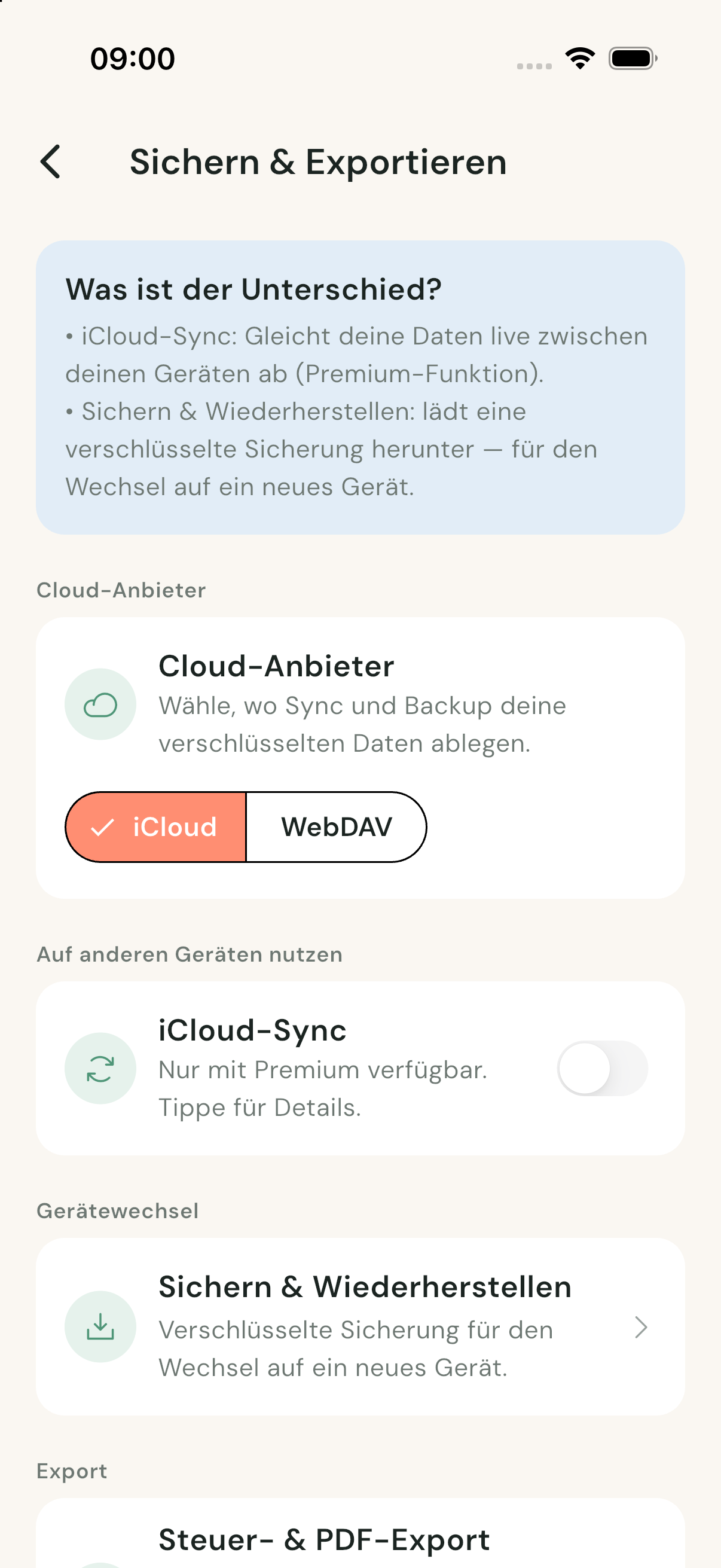
Auf Apple-Geräten ist iCloud die einfachste Option: ein Schalter, keine weitere Einrichtung nötig, solange du in iCloud angemeldet bist. Auf Android übernimmt Google Drive AppData denselben Zweck. Beide Wege sind im jeweiligen Ökosystem am nahtlosesten, funktionieren aber nur plattform-intern (iCloud nicht auf Android, Google Drive nicht auf iOS).
WebDAV: die plattformübergreifende Alternative
Willst du zwischen iPhone, Android, iPad oder Mac synchronisieren, oder deine eigene Cloud (Nextcloud, ownCloud, Hetzner Storage Box, pCloud, Strato HiDrive, …) nutzen, ist WebDAV die richtige Wahl, ein offener, herstellerunabhängiger Standard, den fast jeder Cloud-Anbieter unterstützt.
Unter Einstellungen → Sichern & Exportieren → Cloud-Anbieter wechselst du auf „WebDAV" und tippst auf „WebDAV-Verbindung einrichten". Es öffnet sich ein Formular mit drei Feldern:
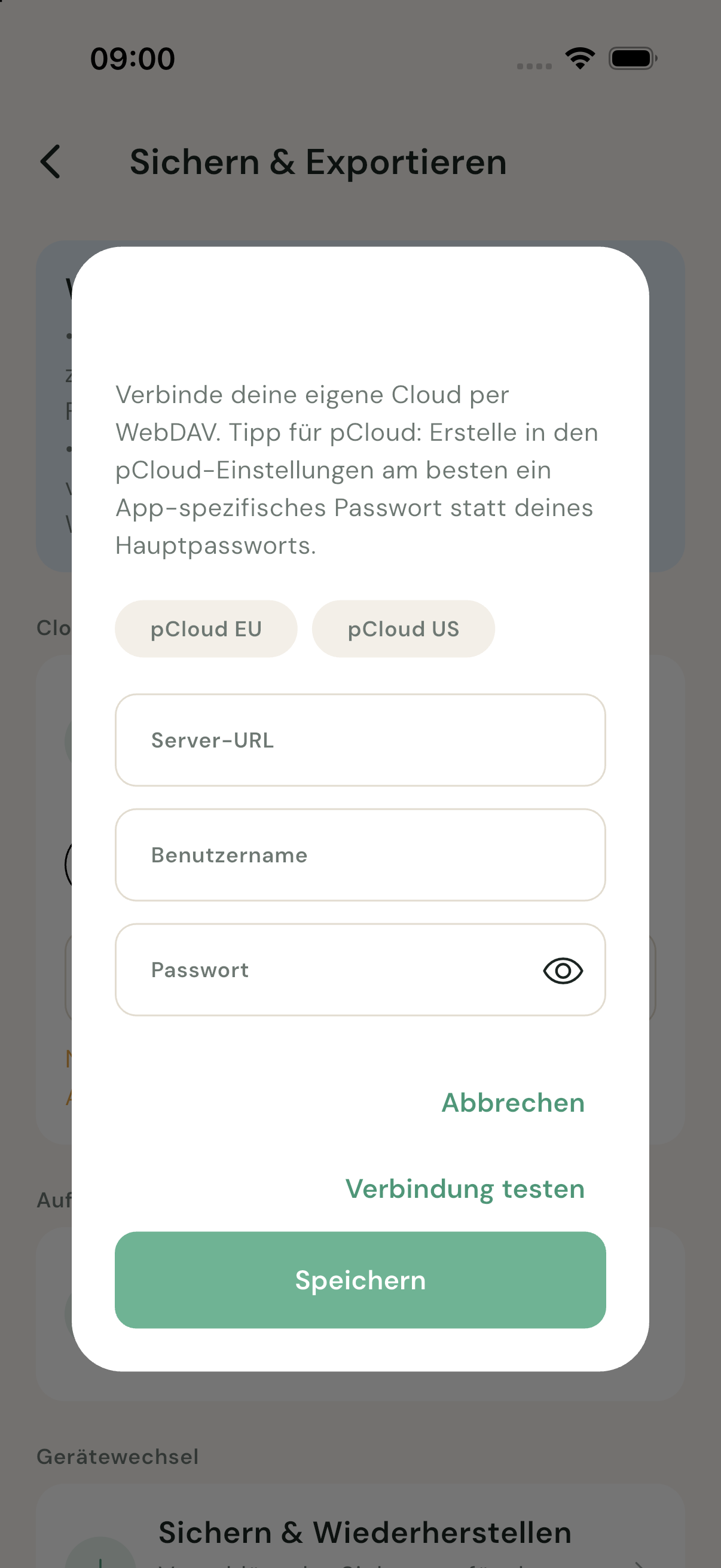
- Server-URL: die WebDAV-Adresse deines Anbieters, z. B.
https://deine-domain.de/remote.php/dav/files/DEINBENUTZERNAME/bei Nextcloud/ownCloud, oder eine der beiden pCloud-Schnellauswahlen (EU:https://ewebdav.pcloud.com, US:https://webdav.pcloud.com). - Benutzername: dein Login beim Cloud-Anbieter.
- Passwort: siehe Empfehlung zu App-Passwörtern unten.
Mit „Verbindung testen" prüfst du sofort, ob Server-URL, Benutzername und Passwort zusammenpassen, bevor du speicherst, so siehst du Tippfehler sofort und nicht erst beim ersten echten Sync.
App-spezifisches Passwort statt Hauptpasswort
Für viele Anbieter (pCloud, Nextcloud, ownCloud …) lässt sich in den Sicherheitseinstellungen ein eigenes App-Passwort nur für WebDAV-Zugriffe erzeugen. Das ist sicherer als das Hauptpasswort zu verwenden, bei Verlust oder Verdacht lässt sich nur dieses eine App-Passwort widerrufen, ohne den gesamten Account-Zugang zu ändern. Bei Konten mit Zwei-Faktor-Authentifizierung (2FA) ist ein App-Passwort sogar zwingend nötig, da WebDAV selbst keinen 2FA-Code abfragen kann.
Welche Anbieter funktionieren?
Grundsätzlich jeder Dienst, der einen WebDAV-Endpunkt anbietet, u. a.:
- Nextcloud / ownCloud (selbst gehostet oder bei einem Provider), URL-Muster
https://<domain>/remote.php/dav/files/<benutzername>/ - pCloud: mit den beiden vorgefertigten Schnellauswahlen EU/US direkt im Formular
- Weitere WebDAV-fähige Speicher wie Hetzner Storage Box, Strato HiDrive oder andere Anbieter mit offenem WebDAV-Zugang
Nicht geeignet sind Cloud-Dienste ganz ohne WebDAV-Schnittstelle (z. B. Dropbox in der Standardkonfiguration), dort bleibt nur iCloud/Google Drive bzw. der manuelle Backup-Export.
Typische Fehler bei „Verbindung fehlgeschlagen"
- Falsche oder unvollständige URL: die Adresse muss auf den WebDAV-Ordner zeigen, nicht auf die normale Web-Oberfläche der Cloud.
- http statt https: aus Sicherheitsgründen sollte die Verbindung verschlüsselt sein; viele Anbieter blocken reines http ohnehin.
- 2FA aktiv, aber Hauptpasswort statt App-Passwort verwendet: siehe oben.
- Benutzername statt E-Mail-Adresse (oder umgekehrt): je Anbieter unterschiedlich, ein Blick in dessen WebDAV-Dokumentation hilft.
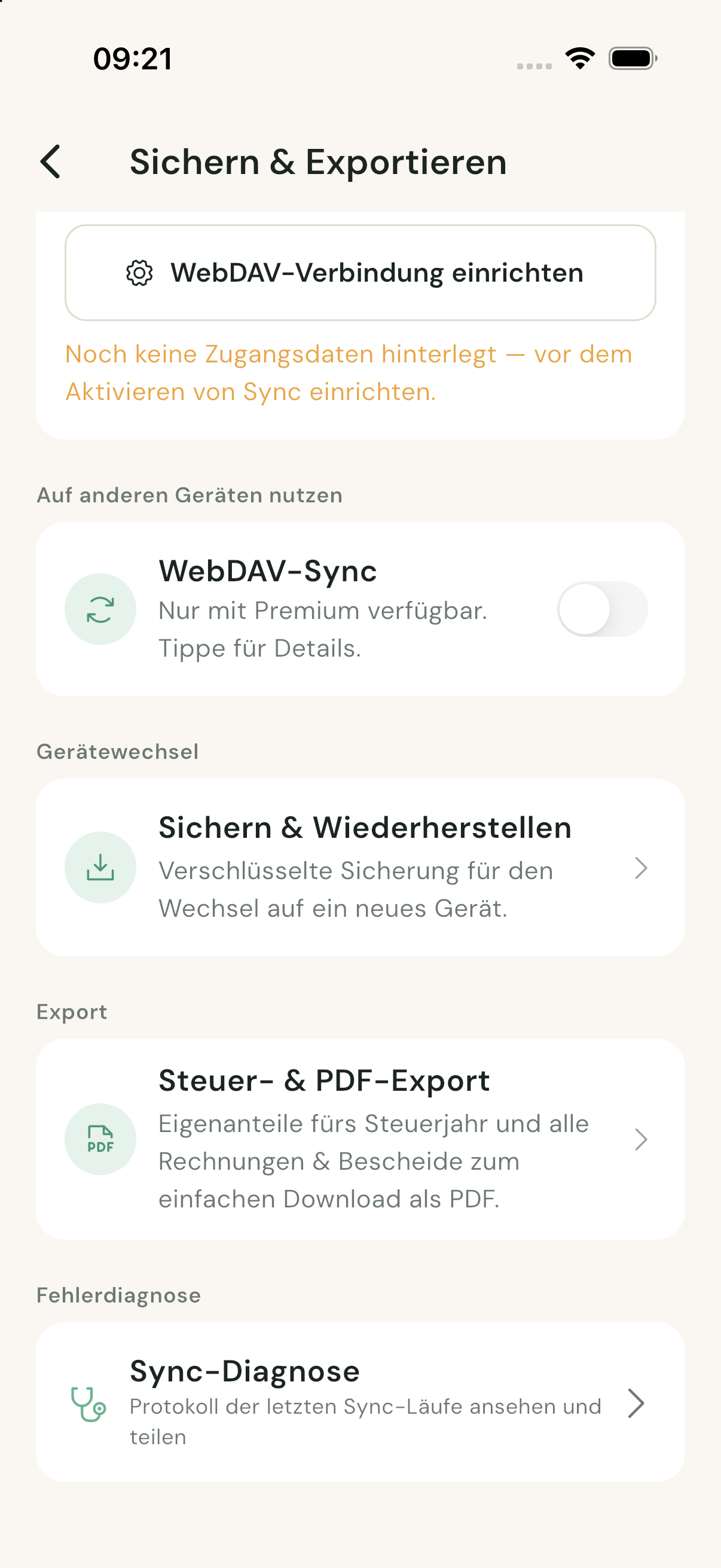
Für die Fehlersuche im laufenden Betrieb gibt es unter „Sichern & Exportieren" außerdem die Sync-Diagnose, ein Protokoll der letzten Sync-Läufe, das du bei Bedarf auch teilen kannst, z. B. für den Support.
Einrichtung auf dem zweiten Gerät
Auf jedem weiteren Gerät trägst du dieselben WebDAV-Zugangsdaten ein und aktivierst den Sync-Schalter, ab dann gleichen alle verbundenen Geräte automatisch im Hintergrund ab, sobald eine Internetverbindung besteht.
Gerätewechsel
Neues iPhone oder Android-Gerät? Einfach BeihilfeBuddy neu installieren, Kauf wiederherstellen und mit demselben Cloud-Konto (iCloud, Google Drive oder denselben WebDAV-Zugangsdaten) anmelden, deine Daten sind sofort wieder da. Alternativ funktioniert auch die kostenlose, verschlüsselte Backup-Datei über „Sichern & Wiederherstellen".