
Ersteinrichtung beim ersten Start
Beim allerersten Start führt dich BeihilfeBuddy einmal durch die wichtigsten Grundeinstellungen, danach läuft alles automatisch im Hintergrund.
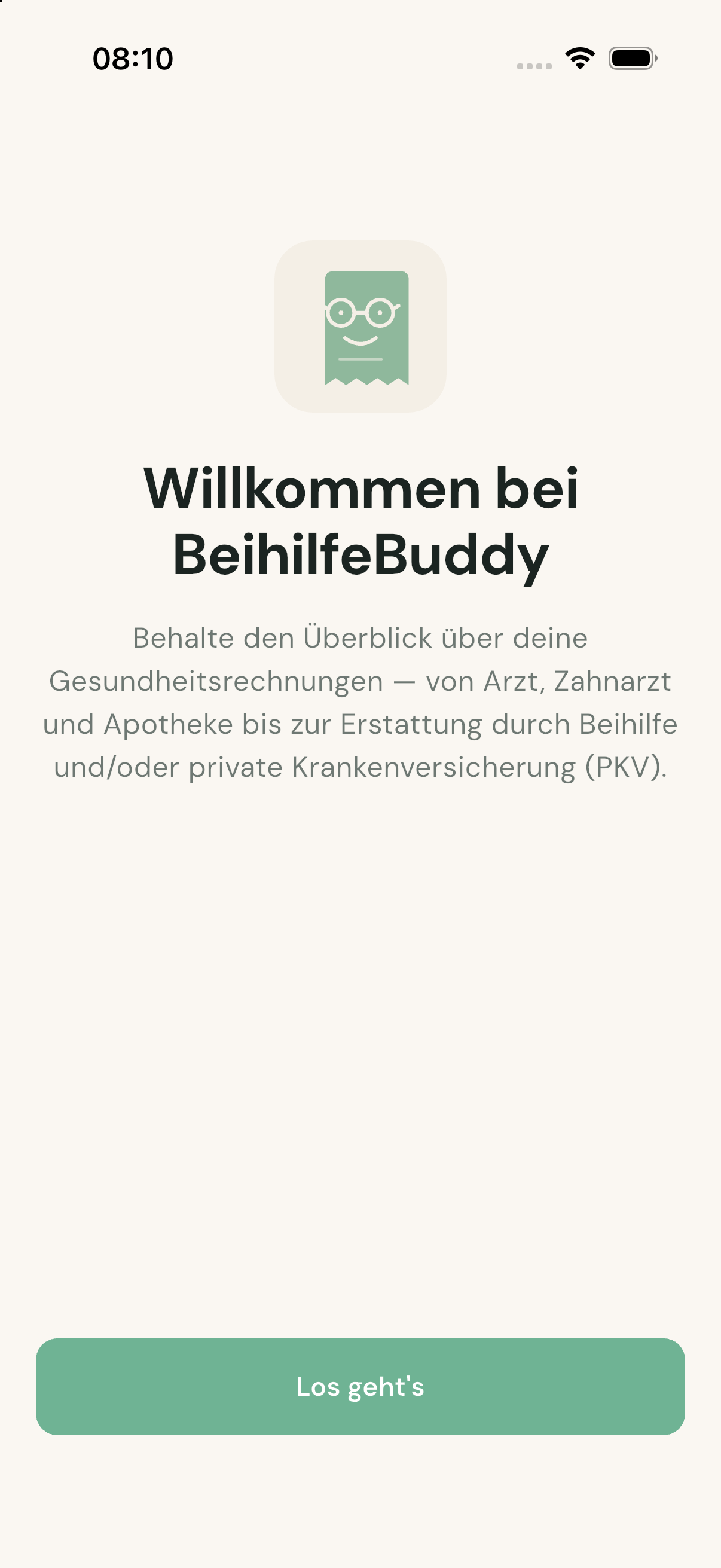
1. Willkommen & Geräte-Check
Direkt nach der Installation zeigt BeihilfeBuddy kurz, was die App tut: Arztrechnungen, Beihilfe- und PKV-Erstattungen an einem Ort verwalten. Der Normalfall ist die Neuinstallation: Mit „Los geht's" geht es direkt weiter zur ersten Person, keine Zwischenfrage.
Nutzt du BeihilfeBuddy schon auf einem anderen Gerät, tippst du stattdessen auf den Link „Schon BeihilfeBuddy-Nutzer? Daten übernehmen" unter dem Button. Das ist wichtig, damit deine Daten nicht doppelt angelegt werden — hier stehen dir dann zur Wahl:
- Cloud-Sync (Premium): verbindet direkt mit deiner iCloud, Google Drive oder WebDAV, wenn dort schon ein Stand liegt. Mehr dazu im Artikel Cloud-Sync.
- Backup-Datei einspielen: kostenlos, für den Fall, dass du eine
.bcbak-Sicherungsdatei von deinem alten Gerät hast.
Auf Apple-Geräten mit vorhandenem iCloud-Sync-Schlüssel erkennt BeihilfeBuddy das sogar automatisch im Hintergrund, ganz ohne diesen Umweg über den Link.
2. Erste Person anlegen
Jetzt legst du dein erstes Familienprofil an, meist dich selbst. Ein Name reicht zum Start; alles Weitere lässt sich jederzeit in den Einstellungen nachtragen. Wichtig ist vor allem die Versicherung:
- Beihilfe + PKV mit einem Erstattungssatz (50/50, 70/30, 80/20 oder frei wählbar „Eigen").
- Reine PKV: wenn du ganz ohne Beihilfe unterwegs bist (siehe Tarif-Module).
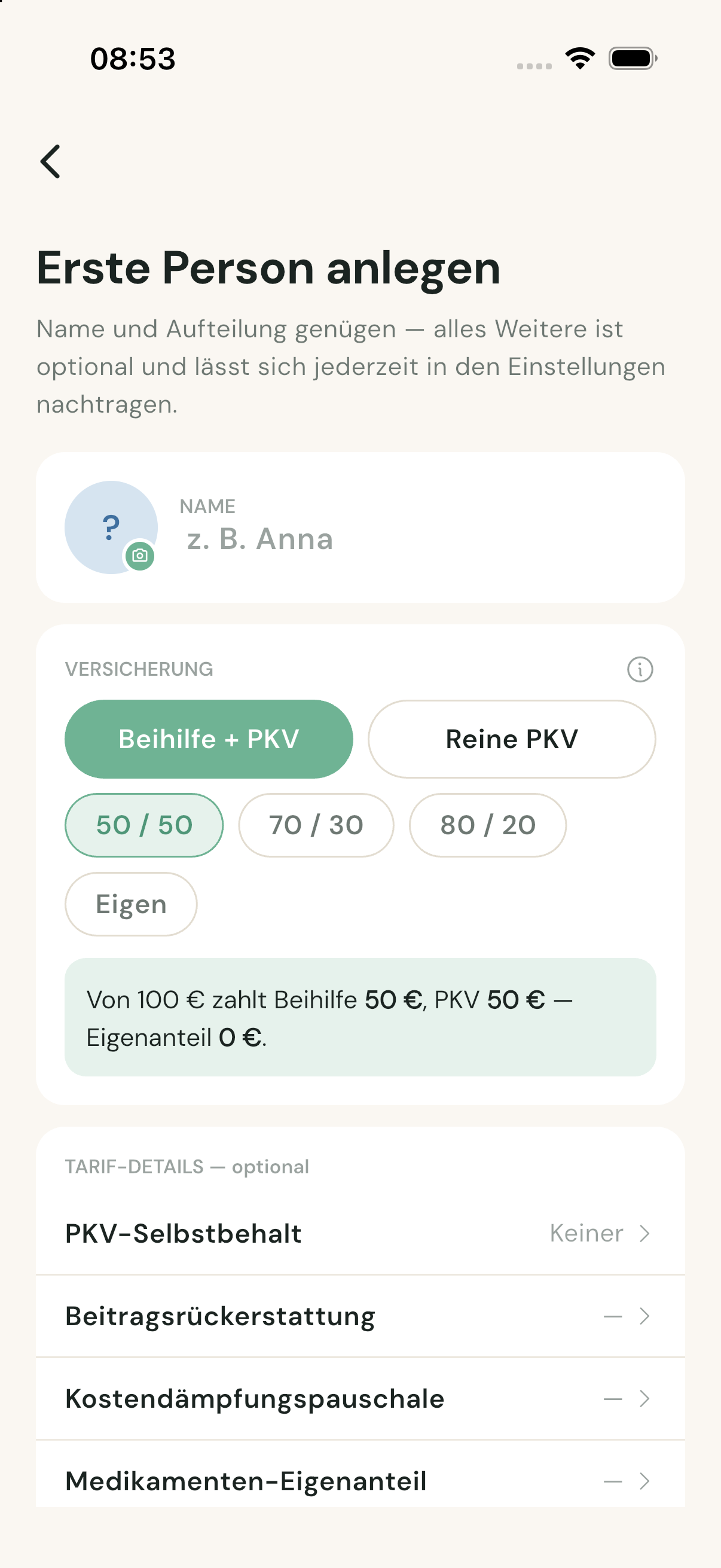
3. Tarif-Details (optional, aber lohnend)
Direkt beim Anlegen kannst du schon die wichtigsten Tarif-Details setzen. Jede Zeile ist optional und öffnet ein eigenes kleines Formular:
- PKV-Selbstbehalt: siehe eigener Artikel.
- Beitragsrückerstattung (BRE): siehe eigener Artikel.
- Kostendämpfungspauschale: siehe eigener Artikel.
- Medikamenten-Eigenanteil: der gesetzliche 10 %-Eigenanteil auf Medikamente, den du hier abweichend hinterlegen kannst.
Wer sie beim ersten Anlegen nicht ausfüllen will, kann das jederzeit später in Einstellungen → Personen nachholen, nichts geht verloren.
4. Cloud-Sync (optional)
Danach fragt die App, ob du deine Daten Ende-zu-Ende verschlüsselt über iCloud, Google Drive oder WebDAV synchronisieren möchtest, damit sie auf mehreren Geräten verfügbar sind. Cloud-Sync ist eine Premium-Funktion und komplett optional, ohne Sync bleiben deine Daten ausschließlich lokal auf dem Gerät. Details dazu im Artikel Cloud-Sync.
5. Erinnerungen & App-Sperre
Zuletzt kannst du Push-Erinnerungen für Zahlungs- und Antragsfristen aktivieren (Premium, siehe Verjährung & Antragsfristen) und die App zusätzlich mit Face ID/Touch ID sperren.
Danach: die Startseite
Ab jetzt landest du auf der Startseite mit den Tabs Rechnungen und Bescheide sowie dem großen +-Button in der Mitte, um deine erste Rechnung zu erfassen.